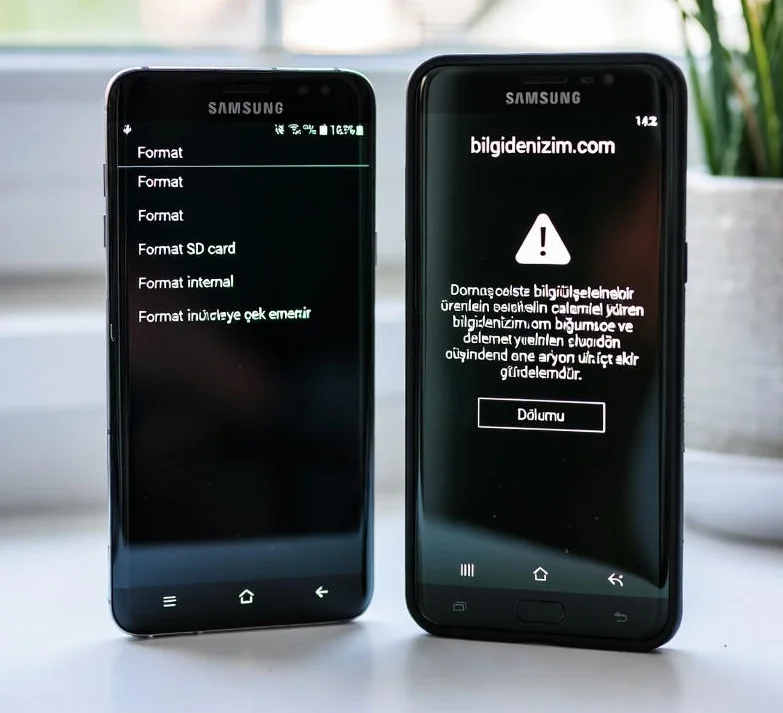
Adım Adım En Temiz Yöntem (2025 Güncel)
Samsung akıllı telefonlar zamanla yavaşlayabilir, uygulamalar takılabilir veya depolama alanı dolduğu için hatalar verebilir. Bu noktada en etkili çözüm, cihazı fabrika ayarlarına döndürmektir. Format atmak hem yazılımsal problemleri çözer hem de telefonu ilk günkü hızına kavuşturur. Ancak işlem doğru yapılmazsa veri kaybı yaşanabileceği için adımları dikkatlice takip etmek gerekir.
Aşağıda, Samsung telefonlara format atmanın üç farklı yöntemi anlatılmıştır: Ayarlardan format, tuş kombinasyonu ile format ve Smart Switch ile sıfırlama. Hepsi %100 Samsung modelleri için geçerlidir (A serisi, S serisi, Note, M serisi, J serisi dahil).
1) Format Öncesi Mutlaka Yapmanız Gerekenler
Format atmadan önce bu hazırlıkları yapmanız önemlidir:
-
Rehber, fotoğraf, video ve dosyalarınızı yedekleyin.
Samsung Cloud, Google Drive veya Smart Switch bu iş için idealdir. -
Şifre, ekran kilidi, parmak izi ve yüz tanıma kaydınızı kaldırın.
-
Google hesabınızı ve Samsung hesabınızı bilin. Format sonrası giriş isteyecektir.
-
Batarya en az %50 olmalıdır.
Hazırsanız işlemlere geçelim.
2) Yöntem 1: Ayarlardan Format Atma (En Kolay Yöntem)
Bu yöntem cihaz halen açılıyorsa tercih edilir.
-
Ayarlar menüsüne girin.
-
Genel Yönetim → Sıfırla seçeneğine dokunun.
-
Fabrika Ayarlarına Sıfırla butonuna basın.
-
Ekrandaki uyarıları okuyup Sıfırla → Her Şeyi Sil deyin.
-
Telefon yeniden başlayacak ve yaklaşık 3–5 dakika içinde tertemiz şekilde açılacaktır.
Bu işlem, tüm uygulamaları, verileri, hesapları ve ayarları siler.
3) Yöntem 2: Tuşlarla Format (Recovery Mode)
Telefon açılmıyorsa, logo takılı kaldıysa veya şifre unutulduysa bu yöntem en garantilisidir.
Samsung Recovery Mode’a Girme:
-
Telefonu tamamen kapatın.
-
Ses Açma + Güç Tuşu (bazı modellerde Ses Açma + Bixby + Güç) birlikte basılı tutulur.
-
Samsung logosu çıkınca tuşları bırakın.
Karşınıza mavi ekranlı bir menü gelecektir.
Format İşlemi:
-
Ses tuşlarıyla Wipe data / Factory reset üzerine gelin.
-
Güç tuşuyla onaylayın.
-
“Yes” seçeneğine basarak işlemi başlatın.
-
Son olarak Reboot system now seçeneğiyle telefonu yeniden başlatın.
Bu yöntem, yazılım çökmeleri, kilit ekranı hataları ve bootloop sorunlarını kesin olarak çözer.
4) Yöntem 3: Bilgisayardan Smart Switch ile Format Atma
Samsung’un resmi yazılımı olan Smart Switch sayesinde bilgisayardan sıfırlama yapılabilir.
Adımlar:
-
Bilgisayara Smart Switch programını kurun.
-
Telefonu USB kablosu ile bağlayın.
-
“Yedekle” diyerek tüm verileri bilgisayara alın.
-
Menüden Cihazı Geri Yükle / Sıfırla seçeneğini çalıştırın.
Bu yöntem özellikle yazılım güncellemesi sonrası çöken cihazlarda çok etkilidir.
5) Format Sonrası Yapılması Gerekenler
Telefon açıldıktan sonra şu adımları yapmanız önerilir:
-
Google ve Samsung hesaplarınızı yeniden ekleyin.
-
Telefonu güncelleyin (Ayarlar → Yazılım Güncelleme).
-
Gereksiz uygulamaları devre dışı bırakın.
-
Pil tasarrufu için Arka plan uygulamalarını sınırlandırın.
Cihazınız artık fabrika çıkışı temizliğinde ve maksimum hızda çalışacaktır.

Yorumlar (0)